[まとめ]定期受注の編集方法について
定期受注&顧客対応に関する基本操作セミナー動画アーカイブのご案内
定期受注管理や顧客管理の操作や設定について、基本操作をセミナーで解説しております。
ぜひアーカイブ動画をご覧ください。
動画視聴後、アンケートにご回答いただくと動画内の投影資料をダウンロードいただけます。
詳しくは動画の概要欄をご確認ください。
定期受注の次回配送をスキップする方法を教えてください。
顧客自身でマイページ上から配送スキップを行う場合
マイページの「定期管理 > 該当定期詳細」の「タブ:基本情報」の編集画面に「次回配送のスキップ」項目が表示されますのでこちらを選択してください。
※事前に「ショップ管理 > 各種設定 > マイページ設定」画面にて「次回配送のスキップ:許可する」へ設定しておく必要があります。
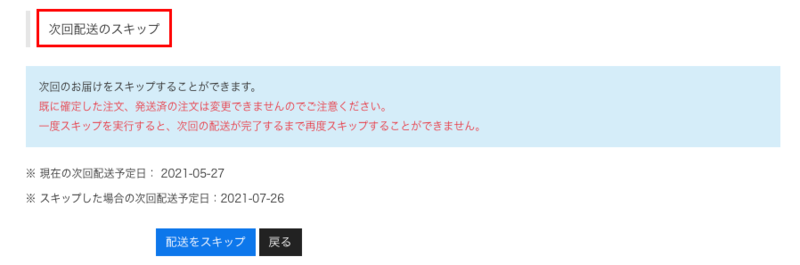
次回配送のスキップ機能に関する詳細は以下をご確認ください。
ショップ側が管理画面上で配送スキップを行う場合
「受注管理 > 定期受注管理 > 該当定期受注」の「タブ:基本設定」画面にて「次回配送予定日」に配送希望日を設定し「次回発送予定日へ同期する」にチェックを入力のうえ、保存をクリックします。
詳細手順につきましては下記FAQをご覧ください。
定期受注の商品を別商品に差し替える方法を教えてください。
商品リニューアルなどを理由に「ステータス:有効」の定期受注の商品を別商品に差し替える(入れ替える)場合、以下2通りの方法があります。
- 既存商品そのものを新しい商品情報へ書き換える方法
- 新たに商品を作成し、既存商品と新規商品を置き替える方法
詳細は下記FAQを参照ください。
取消(キャンセル)した定期子受注を再作成する方法
定期回数X回目で取消処理を行った定期子受注を定期親受注から再作成することができます。
その場合、定期受注管理画面内の「タブ:受注商品管理」より作成する定期子受注の定期回数を指定・再計算を行った上で受注を生成する必要があります。
詳細は下記FAQを参照ください。
キャンセル・停止の定期受注を再開する方法
顧客自身でマイページ上から再開操作をする方法
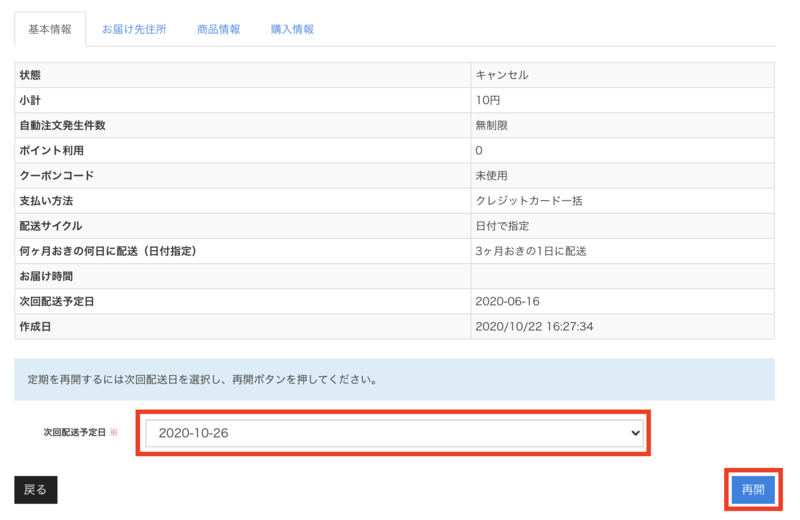
マイページの「定期管理 > 詳細」にアクセスし、次回配送予定日を決定し、再開ボタンをクリックしてください。
注意事項
- 事前に「ショップ管理 > 各種設定 > マイページ設定」で「定期再開」を許可しておく必要があります。
- 定期受注に紐づくクレジットカード情報が削除されている場合、変更する支払い方法を選択してください(定期支払い方法の変更「許可する」設定時)
- テーマ管理でテーマのコード編集を実施している場合は、必要な記述を正しく実施する必要があります。詳しくはコーディング担当者にご確認ください。
管理画面で再開操作をする方法
「受注管理 > 定期受注管理」画面の編集(基本設定)画面にて「ステータス:有効」へ変更することで自動受注作成のスケジュールにしたがって、次の受注が自動作成されます。
詳細はこちらをご確認ください。
<次回発送・配送予定日を変更する場合>
「受注管理 > 定期受注管理 > 該当定期受注」の「タブ:基本設定」画面にて「次回発送予定日」または「次回配送予定日」を変更します。
※「次回配送・発送予定日に同期する」にチェックを入れると、いずれかの設定で完了します。
<定期回数を変更したい場合>
1.「受注管理 > 定期受注管理 > 該当定期受注」の「タブ:基本設定」画面にて定期回数を次に送付する受注の定期回数 - 1 回に設定します。
2.同画面の「タブ:受注商品管理」画面にて「次回の受注を定期(1で設定した定期回数 + 1)として再計算」をクリックします。
<すぐに受注を作成・出荷したい場合>
「受注管理 > 定期受注管理 > 該当定期受注」の「タブ:受注一覧・作成」画面にて「手動作成」をクリックし、受注を生成します。
定期2回目以降の自動受注作成を停止する方法を教えてください。
「受注管理 > 定期受注管理 > 該当定期受注」の「タブ:基本設定」画面にて「ステータス:停止(またはキャンセル)」に設定します。
定期解約時のステータスは「キャンセル」と「停止」のどちらに変更すれば良いですか?
定期受注ステータス「停止」と「キャンセル」の機能に大きな違いはありません。
※ただしステップメール配信の際に、「キャンセル理由」をトリガーとすることは可能でも「停止理由」をトリガーにシナリオ登録条件を設定できないなどの一部制約はあります。
いずれのステータスにおいても、定期受注(子)は自動生成されないため、ショップの運用にあわせてご利用ください。
| 定期ステータス(標準) | 運用例 |
|---|---|
| 停止 | 今後、復活の見込みがある定期受注(受注の与信落ちや住所不明による返品など) |
| キャンセル | 今後、復活の見込みがない定期受注(顧客からの解約希望など) |
定期受注の残りの定期回数を設定する方法を教えてください。
「受注管理 > 定期受注管理 > 該当定期受注」の「タブ:基本設定」画面で自動で受注が生成される残回数を設定できます。
「自動受注作成件数」に設定した残回数を満たすと、該当の定期受注のステータスは自動で「キャンセル」となり、以降の受注は生成されません。
定期受注の残りの定期回数を設定する方法を教えてください。
以下では「自動受注作成件数:残り3回」を設定しています。
定期受注を自動的にキャンセルする方法を教えてください。
定期受注が作成される残り回数を「残り○回」という形で生成済みの定期受注へ設定可能です。
残り回数を設定することで設定回数分の受注を作成した後に、該当の定期受注ステータスは自動的に「キャンセル」となり、自動での受注作成は停止します。
※「○」内には「残り1〜10回」の任意の値を設定することが可能です。
設定方法
定期受注商品の配送サイクル変更方法を教えてください。
- 「受注管理 > 定期受注管理」から該当の定期受注を選択し、「編集」をクリックします。
- 「タブ:基本設定(配送情報)」にて配送サイクルの変更を行います。
- 配送サイクルを変更する場合は、「配送サイクルの固定:有効」に設定します。
※「配送サイクルの固定:無効」に設定している場合は、定期商品に設定された定期回数ごとの配送サイクルに従い、自動で受注を生成します。
受注作成画面で定期受注の定期回を指定して子受注を作成できますか?
「受注管理 > 受注作成」画面より作成した定期受注はすべて定期1回目として作成され、定期購入回を指定して受注作成することはできません。
該当の定期受注の定期回を指定して子受注を作成する方法
既存の定期受注の定期購入回を指定して作成したい場合は、以下の手順で作成ください。
- 「受注管理 > 定期受注管理 > 該当定期受注」の「タブ:基本設定」画面にて「次回発送予定日」または「次回配送予定日」を変更します。
※「次回配送・発送予定日に同期する」にチェックを入れると、いずれかの設定で完了します。 - 同画面の「タブ:受注商品管理」画面にて「次回の受注を定期○回目として再計算する」をクリックします。
※「○」内に作成したい定期回数を入力してください。 - 同画面の「タブ:受注一覧・作成」画面にて「手動作成」をクリックし、受注を生成します。
次回以降の定期商品の支払い方法をクレジットカード払いに変更する方法を教えてください。
ショップ側で行う場合は「受注管理 > 定期受注管理 > 該当定期受注」の「タブ:基本設定」画面にて「支払方法:クレジットカード」へ変更します。 顧客側で行う場合はマイページの定期受注詳細画面にて行います。
詳細につきましては下記FAQをご参照ください。
与信が通らなかった定期受注の次回以降を自動作成されないようにする方法はありますか?
該当の定期受注のステータスを「停止」または「キャンセル」に設定することで、自動作成されないようにすることができます。
また、こちらは[オプション]自動化設定にて自動化することができます。
>> オプション申し込み
この記事の目次
このセクションの記事