LP 購入フォーム設定
LP 購入フォームとは
LPから商品を購入する時に名前や住所、電話番号などを入力するフォームです。
<参考画像>
本設定では、LP 購入フォーム設定画面における各項目にて記載している、表示項目、バリデーション、フォームタイプ、ラベル・プレースホルダ、動作設定の設定が可能です。
例)パスワードを購入フォームに表示しない設定
「設定 >購入/フォーム > LP購入フォームの設定」で、パスワードを非表示で設定します。
この設定を保存すると、LP購入フォームからパスワードの入力欄が消えます。
LP 購入フォーム設定でできること
LP 購入フォーム設定では、ショップ全体のすべてのLP(広告URL)に反映される購入フォームの設定(グローバル設定)を行えます。
※グローバル設定とは
LPごとの個別の設定を参照しない、全体共通の設定です。
グローバル設定の内容は、ショップで管理するすべてのLP(広告URL)に反映されます。
おしらせ
購入フォームの設定を個別に行いたい場合は、対象の広告URLの「タブ:LPフォーム個別設定」にて設定可能です。
※「LPフォーム個別設定」にて設定した内容が本画面で設定するグローバル設定より優先されます。
Caution!!
JavaScriptなどを利用することにより、フォームの改造を行うことができますが、弊社では改造による動作保証は一切行っていません。
改造を行う際は、ショップ責任にて実施ください。
LP 購入フォーム設定画面
LP 購入フォーム設定画面は「設定 > 購入/フォーム > LP購入フォーム設定」で表示されます。
LP 購入フォーム設定画面における各項目
LP 購入フォームに関する設定として、以下項目を制御できます。
表示項目
| 性別 | 「入力フィールド:性別」の表示・非表示を設定します。 | ||||
| 生年月日 | 「入力フィールド:生年月日」の表示・非表示を設定します。 ※「未成年者の購入制限:ON」に設定する場合は「表示」に設定します。 未成年者の購入制限設定を行った場合、すでに未成年者が購入済みの定期受注の自動受注作成は行われますか? |
||||
| 職業 | 「入力フィールド:職業」の表示・非表示を設定します。 | ||||
| FAX 番号 | 「入力フィールド:FAX 番号」の表示・非表示を設定します。 | ||||
| 住所3 | 「入力フィールド:住所3」の表示・非表示を設定します。 | ||||
| メールアドレス | 「入力フィールド:メールアドレス」の表示・非表示を設定します。 ※本設定は以下の場合に表示されます。 ・[オプション]SMS会員認証機能をご契約済み ・「設定 > 外部連携アカウント管理 > Twilio」にて「Twilioを使用する:ON」 |
||||
| メールアドレスの確認 | 「入力フィールド:メールアドレス(確認)」の表示・非表示を設定します。 「表示」に設定した場合、メールアドレス確認用の入力フィールドが表示され、メールアドレスを再入力する必要があります。 |
||||
| パスワード | 「入力フィールド:パスワード」の表示・非表示を設定します。 「非表示」に設定した場合、顧客はパスワード登録を行えず、マイページへのログインができません。 「非表示」に設定した場合のパスワード登録方法は「パスワード登録方法」をご確認ください。 |
||||
| パスワードの確認 | 「入力フィールド:パスワード(確認)」の表示・非表示を設定します。 「表示」に設定した場合、パスワード確認用の入力フィールドが表示され、パスワードを再入力する必要があります。 |
||||
| 商品名 | 「商品名」の表示・非表示を設定します。 「非表示」に設定した場合、購入フォーム上で商品を確認・選択できません。 購入商品は管理画面上で「一番最初に表示されている商品」です。 |
||||
| 商品の個数 | 「商品の個数」の表示・非表示を設定します。 「非表示」に設定した場合、商品個数は1個になります。 ※購入フォーム上で商品の購入個数を選択できません。 |
||||
| 規格の選択 | 「選択フィールド:規格」のON・OFFを設定します。 | ||||
| 個数ごとの規格選択 | 「選択フィールド:個数ごとの規格選択」のON・OFFを設定します。 ※アップセル商品は個数の選択ができないため、こちらの機能は対象外となりますのでご注意ください。 |
||||
| 配送業者 | 「選択フィールド:配送業者」の表示・非表示を設定します。 「設定 > 配送/送料 > 配送/送料の設定」画面で「配送業者の選択モード:支払い方法の配送業者設定」に設定している場合、本設定は無効です。 |
||||
| クーポン機能 | 「入力フィールド:クーポン」のON・OFFを設定します。 「OFF」に設定した場合、顧客はクーポンを利用できません。 |
||||
| クーポン一覧表示 | 「入力フィールド:クーポン」におけるクーポン一覧表示のON・OFFを設定します。 「OFF」に設定した場合、クーポンのフィールドに顧客が使用可能なクーポンは一覧で表示されません。 「ON」に設定した場合、一覧に表示されるクーポンは「設定 > 商品 > クーポン管理」にて設定可能です。 |
||||
| 招待コード | 「入力フィールド:招待コード」のON・OFFを設定します。 「OFF」に設定した場合、被招待者は招待コードを利用できません。 |
||||
| ラッピング | 「選択フィールド:ラッピング」のON・OFFを設定します。 「ON」に設定した場合、選択可能なラッピングは「設定 > 商品 > ラッピング管理」にて設定可能です。 |
||||
| ポイント機能 | 「入力フィールド:ポイント機能」のON・OFFを設定します。 「OFF」に設定した場合、顧客はポイントを利用できません。 |
||||
| チェックリスト | 「チェックリスト」のON・OFFを設定します。 「ON」に設定した場合、表示されるチェックリストは「設定 > 受注/定期受注 > チェックリスト管理」にて設定可能です。 |
||||
| クレジットカードの名義 | 「入力フィールド:カードの名義人」の表示・非表示を設定します。Caution!!カード名義人の表示要否は決済会社ごとに異なります。
|
||||
| 通信欄 | 「入力フィールド:通信欄」の表示・非表示を設定します。 「表示」に設定した場合、通信欄には500文字のコメントが入力できます。 |
||||
| オプトイン | 「ショップからのお知らせを受け取る」の表示・非表示を設定します。 | ||||
| LINE ID連携ボタンを購入フォームで表示する | 「LINE ID連携のボタン」の表示・非表示を設定します。 本制御項目は「設定 > 外部連携アカウント管理 > LINE ID」画面で「LINE ID連携を利用する:無効」の場合は非表示になります。 |
||||
| LINE ID連携ボタンをサンクスページで表示する | サンクスページに「LINE ID連携のボタン」の表示・非表示を設定します。 本制御項目は「設定 > 外部連携アカウント管理 > LINE ID」画面で「LINE ID連携を利用する:無効」の場合は非表示になります。 |
||||
| 注意喚起文 | 確認画面への「注意喚起文」のON・OFFを設定します。 注意喚起文の設定方法は「注意喚起文」をご確認ください。 |
||||
| 連携用顧客番号 | 「入力フィールド:連携用顧客番号」の表示・非表示を設定します。 本入力フィールドを使用する際は以下の設定も合わせて設定してください。 【ラベル・プレースホルダ】 ・連携用顧客番号のラベル ・連携用顧客番号のチェックボックスのラベル ・連携用顧客番号の説明文 ・連携用顧客番号のプレースホルダ ※連携用顧客番号の詳細は「【顧客管理】基本情報」をご確認ください。 |
||||
| カスタム項目 | 「カスタム項目」の表示、非表示を設定します。 表示するカスタム項目、タイトル名などは同画面の「カスタム項目」にて設定できます。 ※カスタム項目の詳細は[オプション]カスタム項目機能をご確認ください。 |
||||
| 注文完了ボタン上部に表示する文言 | 注文完了ボタン上部に表示される文言を設定できます。 商品購入に関する各契約事項の表示などにご利用いただけます。 表示される画面は設定により異なります。 確認画面スキップ有効時:表示されません 確認画面スキップ無効時:確認画面に表示されます サンクスオファー確認画面スキップ有効時:サンクスオファー画面に表示されます サンクスオファー確認画面スキップ無効時:サンクス確認画面に表示されます |
サンクスオファーページ設定
| 通信欄 | サンクスオファーページに「通信欄」の入力フィールドを表示するかを設定します。 |
| サンクスアップセル商品の個数 | サンクスオファーページにサンクスアップセル商品の個数を表示するかを設定します。 |
バリデーション
| 性別の必須 |
「入力フィールド:性別」における入力の必須・任意を設定します。
|
||||
| 生年月日の必須 |
「入力フィールド:生年月日」における入力の必須・任意を設定します。
※「未成年者の購入制限:ON」に設定する場合は「ON」に設定します。 |
||||
| 職業の必須 |
「入力フィールド:職業」における入力の必須・任意を設定します。
|
||||
| 住所2の必須 |
「入力フィールド:住所2」における入力の必須・任意を設定します。
|
||||
| 郵便番号の7桁チェック |
「入力フィールド:郵便番号」が7桁の半角数字になっているか判断する表示を設定します。
|
||||
| メールアドレスの必須 |
フォームに表示された「メールアドレス」の入力を必須にするかしないかを設定します。
※本設定は以下の場合に表示されます。 |
フォームタイプ
| お名前1フィールド化 |
「お名前」を1フィールドにするか設定します。
※1フィールドで取得した場合は、管理画面上の「姓(name01)」に「姓名(フルネーム)」が登録されます。 |
||||
| フリガナ1フィールド化 |
「フリガナ」を1フィールドにするか設定します。
※1フィールドで取得した場合は、管理画面上の「セイ(kana01)」に「セイ・メイ(フルネーム)」が登録されます。 |
||||
| 郵便番号1フィールド化 |
「郵便番号」を1フィールドにするか設定します。
1フィールドで取得した場合は、管理画面上の「郵便番号(zip01)」に郵便番号の全桁が登録されます。 |
||||
| 電話番号1フィールド化 |
「電話番号」を1フィールドにするか設定します。
1フィールドで取得した場合は、管理画面上の「電話番号(tel01)」に電話番号の全桁が登録されます。 |
||||
| FAX 番号1フィールド化 |
「FAX 番号」を1フィールドにするか設定します。
1フィールドで取得した場合は、管理画面上の「FAX 番号(fax01)」にFAX 番号の全桁が登録されます。 |
1フィールド化については「1フィールド化に関する注意事項」をあわせてご確認ください。
ラベル・プレースホルダ
| 住所1のラベル | 住所1のラベルを設定します。 (例)「住所1(市郡区/町・村)」と入力した場合 |
| 住所1のプレースホルダ | 住所1のプレースホルダを設定します。 (例)「○○市△△区□町」と入力した場合 |
| 住所2のラベル | 住所2のラベルを設定します。 |
| 住所2のプレースホルダ | 住所2のプレースホルダを設定します。 |
| 住所3のラベル | 住所3のラベルを設定します。 |
| 住所3のプレースホルダ | 住所3のプレースホルダを設定します。 |
| 通信欄のプレースホルダ | 通信欄のプレースホルダを設定します。 ※ご利用のブラウザにより改行できない場合があります。 (例)「領収書の有無・宅配ロッカー」と入力した場合 |
| 連携用顧客番号のラベル | 連携用顧客番号のラベルを設定します。 (例)「お客様番号」と入力した場合 |
| 連携用顧客番号のチェックボックスのラベル | 連携用顧客番号のチェックボックス横のラベルを設定します。 (例)「過去にお電話番号・おはがきでご利用いただいたことがある方」と入力した場合 |
| 連携用顧客番号の説明文 | 連携用顧客番号の説明文を設定します。 (例)デフォルトの設定を適用した場合 |
| 連携用顧客番号のプレースホルダ | 連携用顧客番号のプレースホルダを設定します。 (例)「半角英数字」と入力した場合 |
| 利用規約の文言 |
利用規約の文言を編集します。 <a href="/info/customer_term" target="_blank">利用規約</a> に同意して申込みます。未成年者については法定代理人の同意を得ていることを確認します。 ※デフォルトの利用規約(/info/customer_term)以外のリンクも設定可能です。 |
カスタム項目
本機能はオプション機能となります。 お問い合わせの際は以下のフォームよりお問い合わせください。
>> お問い合わせフォーム
オプション費用については、ecforce管理画面内の「アプリ管理 > オプション申込」よりご確認ください。
| タイトル名 | 入力フィールドの項目名を設定します。 (例)「その他」と設定した場合 |
| 表示項目 |
表示するカスタム項目を設定します。 ・どの種別のカスタム項目かはカスタム項目名の頭にある【顧客】【受注】【定期受注】で判別することができます。 |
受注自由項目
本機能はオプション機能となります。 お問い合わせの際は以下のフォームよりお問い合わせください。
>> お問い合わせフォーム
オプション費用については、ecforce管理画面内の「アプリ管理 > オプション申込」よりご確認ください。
| タイトル名 | 入力フィールドの項目名を設定します。 |
動作設定
| 残り必須項目数 | 残り必須項目数の表示有無を設定します。 「表示」に設定した場合、下図赤枠部が表示されます。 |
||||
| ログインフォーム | 既存会員へログイン後の購入を促すセクションの表示有無を設定します。 ログインフォームに関する画面遷移は「ログインフォーム」をご確認ください。 |
||||
| 規約のデフォルト値 |
「チェックボックス:利用規約に同意する」のデフォルトのチェック状態を設定します。
|
||||
| オプトインのデフォルト値 |
「チェックボックス:ショップからのお知らせを受け取る」のデフォルトのチェック状態を設定します。
|
||||
| 都道府県と住所1の入力不可設定 | フォームの都道府県と住所1の入力可否を設定します。 「有効」に設定した上で「設定 > 購入/フォーム > 共通フォーム設定」画面で「住所1の自動入力設定:未設定」に設定した場合、LP上で購入できません。 詳しくは「都道府県と住所1の入力不可設定の注意事項」をご確認ください。 |
||||
| サンクスオファーのカウントダウン | サンクスオファー画面・サンクス確認画面への「カウントダウンタイマー」の表示・非表示を設定します。 サンクス確認画面スキップの設定によるカウントダウンタイマーの表示仕様は「カウントダウンタイマーの表示仕様」をご確認ください。 |
||||
| 在庫数0以下の場合のLP表示 |
SKUの「在庫無制限:無効」かつ「在庫数:0以下」の場合に、LPにSKUを表示しない項目です。
|
||||
| 3Dセキュアの設定 |
3Dセキュアを使用する、使用しないを設定します。
外部連携アカウント管理の[SBPS]について、3Dセキュアの設定を「ON」とした場合、本設定は表示されなくなりますので、ご注意ください。 |
各項目の補足事項
パスワード登録方法
「パスワード:非表示」に設定した場合、LP 購入フォーム上で顧客はパスワード登録を行えないため、マイページにログインできません。
「パスワード:非表示」の状態で、パスワード登録を行う方法は以下いずれかの方法になります。
- 「顧客管理 > 顧客管理 > 該当顧客」の「タブ:基本情報」画面にてショップが会員代理でパスワード入力を行う
- 下記URL「パスワードを忘れた方はこちら」を案内して、顧客がパスワードの再設定を行
https://ドメイン/shop/customers/sign_in
ログインフォーム
「ログインフォーム:表示」に設定した場合、下図赤枠部が表示されます。
チェックボックスにチェックを入力するとログインフォームが表示されます。
都道府県と住所1の入力不可設定の注意事項
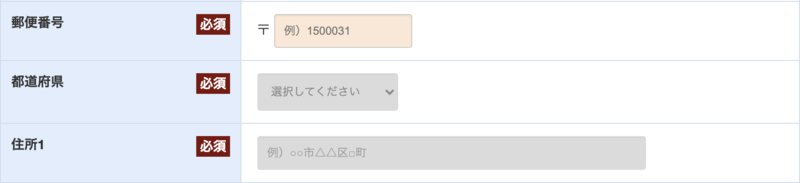
「都道府県と住所1の入力不可設定:有効」に設定した場合、都道府県と住所1の項目がグレーアウトされます。
郵便番号を入力することで、自動で都道府県、住所1が入力されるため、顧客の入力ミスを防止します。
Caution!!
郵便番号が重複している住所があり、特定の住所が入力できない場合があります。
(例)〒 452-0961
愛知県 清須市 春日明河原
愛知県 清須市 春日一番割
カウントダウンタイマーの表示仕様
カウントダウンタイマーは「サンクス確認画面スキップ」の設定により、表示仕様が異なります。
詳細は以下をご確認ください。
サンクスオファーテンプレートに「__PAYMENT_FORM_PERFORM__」を記述している場合、カウントダウンタイマーが表示されます。
サンクスオファーテンプレートに「__PAYMENT_FORM_PERFORM__」を記述している場合、サンクスオファーページにカウントダウンタイマーが表示されます。
※サンクス確認テンプレートに「__PAYMENT_FORM_CONFIRM__」を記述している場合、サンクス確認ページにカウントダウンタイマーが表示されます。
「サンクス確認画面スキップ」は「マーケティング管理 > 広告管理 > 広告 URL 管理 > 該当広告 URL」の「タブ:基本設定」にて設定可能です。
定期受注カスタム項目を設定した際の注意事項
定期受注カスタム項目は定期商品を購入した場合のみ保存されます。
LPに定期受注商品が設定されていない場合は購入完了してもそのデータは保存されません。
※定期受注カスタム項目は表示されますのでご注意ください。
なお、カスタム項目の保存タイミングはメイン商品購入時の為、サンクスオファーで定期商品に変更、追加された場合も定期受注カスタム項目にデータが保存されないのでご注意ください。
この記事の目次
このセクションの記事
購入/フォーム