商品ごとに配送業者を設定できますか?
「配送業者の選択モード:商品の配送業者設定」に設定することで、購入商品により配送業者を切り替える設定を行えます。
配送業者の選択モード(2種類)
配送業者の設定方法には、以下2種類の方法があります。
-
商品購入時に選択した支払い方法と紐づく配送業者を選択
支払い方法管理(支払い方法管理画面における各項目:配送業者名) - 商品購入時に商品に紐づいた配送業者を選択
上記「2.商品購入時に商品に紐づいた配送業者を選択」の設定方法を活用することで、以下のような運用が可能になります。
- 商品Aを1つ購入する時は配送業者A、商品Aを3個以上購入する時は配送業者Bにする
- ある商品を購入する時は必ず指定の配送業者Cにする
- 定期回数ごとの商品の大きさに応じて配送業者を変更できるようにする など
商品ごとに配送業者を設定する場合のおおまかな設定の流れは以下のとおりです。
詳しい手順は以下より説明します。
配送業者の選択モードを設定する
- 操作画面へ移動
「設定 > 配送/送料 > 配送/送料の設定」をクリックします。 - モードの変更
「配送業者の選択モード:商品の配送業者設定」を選択して「保存」します。
-
支払い方法の配送業者設定
「設定 > 支払い方法 > 支払い方法管理」の各支払い方法に設定されている配送業者が強制的に選択されます。
※当該設定をご利用になる場合は、本FAQに記載している「商品ごとに配送業者を設定」は利用できません。
※LPフォーム設定で「配送業者」項目を表示に設定しても、フォームに配送業者の選択ボックスは表示されません(本モードでは顧客が配送業者を選択できないため)。 -
商品の配送業者設定
カートに入れた全ての商品(同梱物も含む)に共通して設定されている配送業者のうち、カート内商品の大きさの合計が配送業者の大きさ(下限〜上限)に収まるものが選択候補となります。
選択候補がない場合 「設定 > 配送/送料 > 配送業者管理」でデフォルト設定している配送業者が強制的に選択されます。
選択候補が複数ある場合 配送業者の選択ボックスが購入フォームに表示されます。
※「設定 > 購入/フォーム > LPフォーム設定」画面で「配送業者」の選択ボックスを「表示/非表示」設定が可能です。
配送業者の大きさの下限〜上限を設定する
配送業者ごとに許容する大きさ(下限〜上限)を設定します。
商品の大きさの合計が配送業者の大きさの下限〜上限に当てはまる場合に、配送業者の候補になります。
- 操作画面へ移動
「設定 > 配送/送料 > 配送業者管理」で対象配送業者の「編集」をクリックします。
※デフォルト配送業者は「デフォルト」を「ON」にして設定してください。 - 配送業者の大きさの下限、上限を設定する
基本設定「 大きさの下限」「大きさの上限」に数値を入力し「保存」をクリックします。
下記設定では、カート内の商品の大きさの合計が「10〜100」の場合に配送業者の候補になります。
商品の「大きさ」を設定する
商品の「大きさ」について
実際の体積や容積を表す単位ではなく、商品ごとに希望の配送業者に振り分けるための仮想的な大きさです。
配送業者の振り分けの基準の1つとして、商品の「大きさ」が配送業者の「大きさの下限」「大きさの上限」に収まるかどうかを判別するために必要な設定です。
そのため、実際の商品の体積や容積を計測して設定する必要はございません。
設定イメージは以下をご参照ください。
- 操作画面へ移動
「商品管理 > 商品管理」で対象商品「編集」をクリックします。 - 商品の大きさを設定する
「タブ:基本設定」の「大きさ」に数値を入力し「保存」をクリックします。
※同梱物に大きさを設定する場合は、対象同梱物の編集ページより設定してください。
- 対象商品に同梱物が設定されている場合は、同梱物商品にも同様に手順1~2の設定を行います。
商品に配送業者を紐づける
商品ごとに紐づける場合
商品ごとに紐づく配送業者情報を設定します。
- 操作画面へ移動
「商品管理 > 商品管理」で対象商品の「編集」をクリックします。 - 配送業者の関連付け
「タブ:配送業者設定」で配送業者を選択し「関連付ける」をクリックします。
※「設定 > 配送/送料 > 配送/送料の設定」の「配送業者の選択モード:商品の配送業者設定」に設定している場合にのみ「配送業者設定」は表示されます。
設定が完了すると、以下のように商品に配送業者が紐づけられます。 - 対象商品に同梱物が設定されている場合は、同梱物にも同様に手順1~2の設定を行います。
複数商品に一括で紐づける場合
「商品管理 > 商品管理」にある複数の商品に対して一括で配送業者の変更処理を実行できます。
- 処理対象を選択(参考:処理対象の選択方法)
- 配送業者を紐づけたい商品にチェックを入れ「一括更新」をクリック
- 商品に配送業者を紐づけて一括処理を行う
配送業者を選択(複数選択可)し「実行する」をクリックします。
※「支払い方法:代金引換」が当てはまらない配送業者を選択する場合は「配送業者管理」画面の各配送業者の編集画面にて「代引き:無効」の設定を行います。
※配送業者一括更新を行うと、商品の配送業者設定が上書きされます。
※「設定 > 配送/送料 > 配送業者管理」で配送業者を削除した場合は、商品に対象配送業者が紐づいている場合でも削除されます。 - 一括処理の結果をダウンロード
一括処理の結果は画面上部の「ジョブ管理」より確認することができます。対象のジョブの結果はダウンロード可能です。
※ジョブのステータスは一括処理が完了したかどうかの表示です。実行結果にエラーがないという意味ではないので、必ず実行結果をご確認ください。
注意事項
- フォームで配送業者を選択させる場合、カートに入っている全ての商品の大きさの合計が、配送業者の大きさの下限〜上限に収まる配送業者のみ、上記で表示されている順番にプルダウンで表示されます。
- フォームで配送業者を選択させない場合、上記で設定しているデフォルト配送業者が選択されます。
※カート内商品の大きさの合計がこのデフォルト配送業者に当てはまらない、かつその他配送業者が当てはまる場合は、上記で表示される先頭の配送業者が選択されます。 - カート内商品(同梱物も含む)の大きさの合計が、上記で設定している配送業者に当てはまらない場合は「設定 > 配送/送料 > 配送業者管理」で「デフォルト:ON」となっている配送業者が自動的に選択されます。
設定後の挙動イメージ
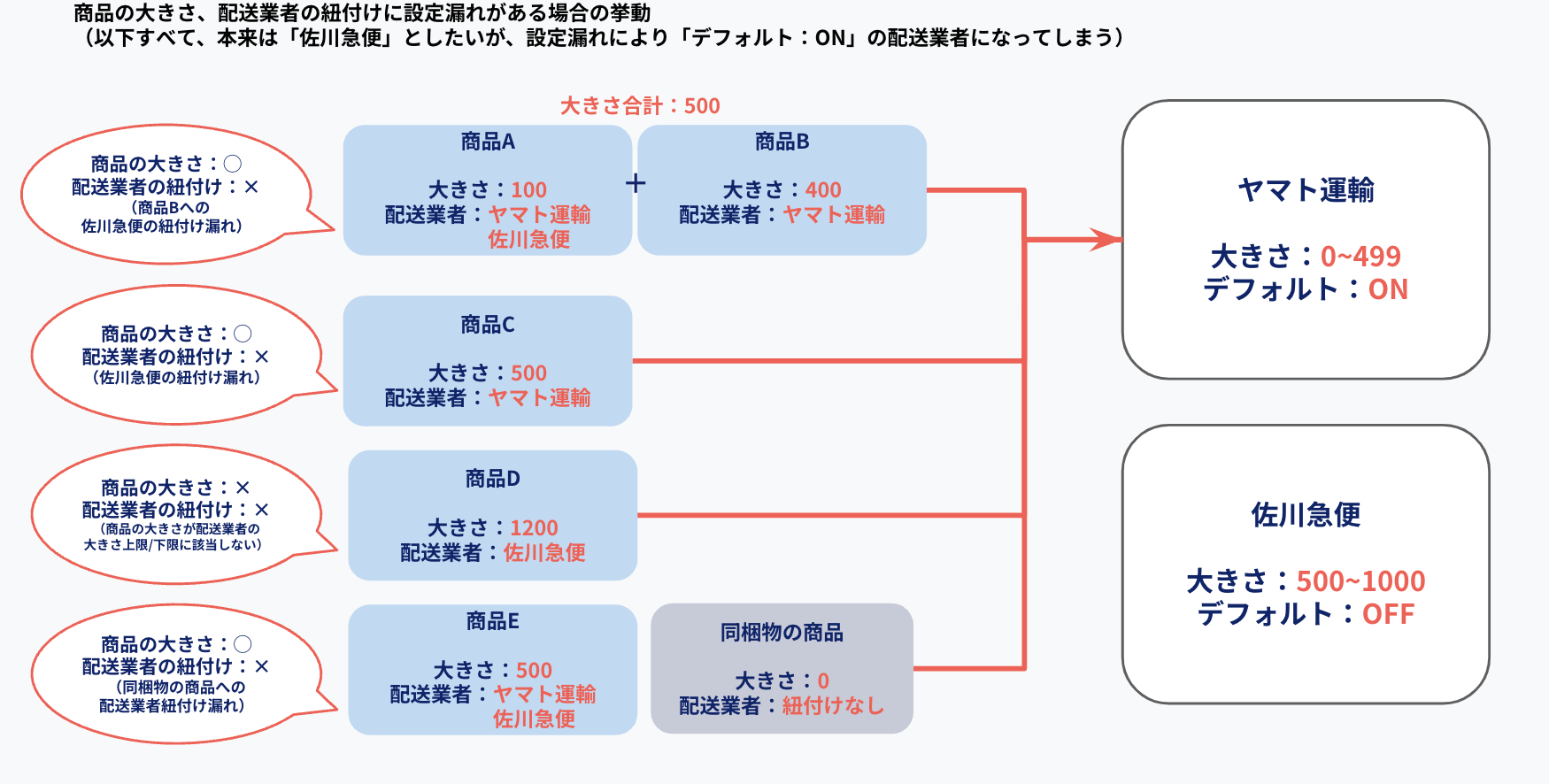
配送業者の大きさ(下限〜上限)、商品の大きさ、商品の配送業者設定が漏れなく設定できている場合は以下のように配送業者が決まります。
設定に漏れがある場合、希望通りの配送業者にならず、「デフォルト:ON」の配送業者になります。
関連記事
商品の配送業者設定を行ったのにデフォルト配送業者が選択される
配送業者の選択ロジック
商品購入に使用する配送業者の選択ロジックは以下になります。
初回受注作成時の配送業者選択ロジック
初回受注
初回注文時に作成 or 手動作成にて作成された1回目の受注
- カート内の商品(同梱物も含む)の大きさの合計を計算する
(例)商品A=大きさ:100、個数:2個、商品B=大きさ:0、個数:1個の場合、大きさの合計は200になる。 - カート内のすべての商品に共通して設定されている配送業者を取得する
(例)商品Aに配送業者aとbとc、商品Bに配送業者aとbが設定されている場合、共通の配送業者は配送業者aとbになる。 - 2. の配送業者のうち、1. の大きさの合計が上限〜下限に収まる配送業者を取得する(配送業者の候補を決める)
(例)カート内商品の大きさの合計が200、共通の配送業者がaとbになったとする。
配送業者aの大きさ:下限0〜上限199、配送業者bの大きさ:下限200〜上限500である場合、配送業者の候補はbになる。
(*1)カート内の先頭の商品から順に、商品の配送業者設定でデフォルトに設定されている配送業者が候補の中に存在するかをチェックする。一番最初にヒットした配送業者が選ばれる。
(例1)
| 商品A | 配送業者a,b,c(デフォルト) |
| 商品B | 配送業者a, b(デフォルト) |
| カート内の商品の並び | 商品A,B |
| 配送業者の候補 | a,b |
| 選択された状態の配送業者 | b |
(例2)
| 商品A | 配送業者a,b,c(デフォルト) |
| 商品B | 配送業者a(デフォルト), b |
| カート内の商品の並び | 商品B,A |
| 配送業者の候補 | a,b |
| 選択された状態の配送業者 | a |
自動受注作成時の、配送業者選択ロジックについて
自動受注
配送サイクルに応じて自動的に作成 or 手動作成にて作成された2回目以降の受注
- 自動受注作成時「受注管理 > 定期受注管理」の「タブ:受注商品管理」に表示される次回商品情報(商品の大きさ、商品共通の配送業者、配送業者の大きさの下限〜上限)に基づいて配送業者の候補を決定します。
- 定期受注が持つ「デフォルト配送業者」が 1. の配送業者の候補に含まれる場合は、定期受注が持つデフォルト配送業者が新規受注にセットされる。
- 定期受注が持つデフォルト配送業者が 1. の配送業者の候補に含まれない場合は、定期受注が持つデフォルト配送業者ではなく、1. の配送業者の中の デフォルト配送業者が新規受注にセットされる。
フォームでの表示について
以下の設定でフォームで商品を選択した場合
- 定期商品A
- 大きさ:100
- 同梱物:なし
- 商品に関連付けてある配送業者:クロネコヤマト、ゆうパック、日本通運
- 配送業者の大きさの下限〜上限
- クロネコヤマト:0〜299
- ゆうパック:300〜599
- 日本通運:400〜799
- 佐川急便:900~1000
- デフォルト配送業者:佐川急便
「設定 > 配送/送料 > 配送業者管理」にて「佐川急便」をデフォルトに設定
運用例
カート内商品の大きさの合計が100、また下限〜上限に収まる配送業者はクロネコヤマトのため、フォームでは「クロネコヤマト」が表示されます。
カート内商品の大きさの合計が400、また下限〜上限に収まる配送業者はゆうパックと日本通運のため、フォームでは「ゆうパック」「日本通運」がプルダウンで表示されます。
カート内商品の大きさの合計が800、また商品に紐づいている配送業者では大きさの上限〜下限に収まらないため「設定 > 配送/送料 > 配送業者管理」にて「デフォルト:ON」となっている「佐川急便」が選択されます。
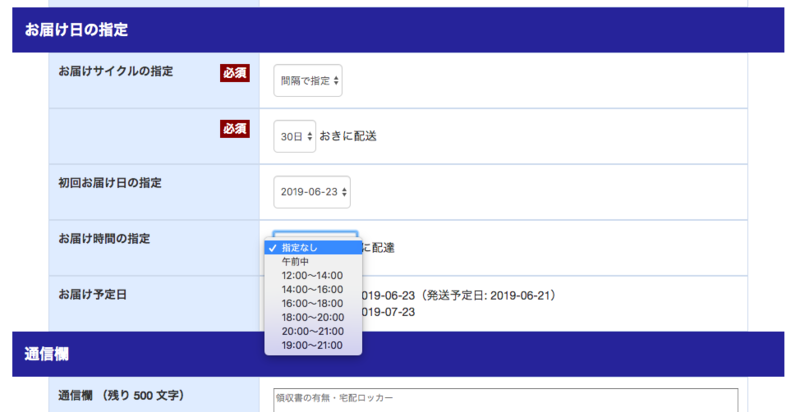
お届け時間
- 配送業者の選択モードが「支払い方法」の場合 => 支払い方法を切り替える度に、お届け時間帯の指定の選択肢が切り替わります。
- 支払い方法に紐づく配送業者のお届け時間帯が選択肢に表示されます。
- 配送業者の選択モードが「商品」の場合 => 配送業者を切り替える度に、お届け時間帯の指定の選択肢が切り替わります。
- 商品に紐づく配送業者のお届け時間帯が選択肢に表示されます。
この記事の目次
このセクションの記事