会員登録時や会員招待のポイント付与について詳しく教えてください。
会員登録時のポイント付与
「設定 > ポイント > ポイントの設定(会員登録/招待時の設定)」画面で、会員登録時のポイント付与に関する設定を行えます。
会員登録時のポイント付与タイミング
- 顧客がLP画面にて商品を購入し、購入完了画面に遷移したとき
- ・ショップログイン画面(https://ドメイン/shop/customers/sign_in)にて「新規会員登録」をクリックし、必要項目を保存して会員登録を完了させたとき
- ショップカート画面(https://ドメイン/shop/cart)にで「会員登録して購入手続きへ進む」をクリックし、必須項目を保存してアカウント登録を完了させたとき
- 「受注管理 > 受注作成」で顧客ステータスを「会員」または「仮会員」に設定し、購入完了画面に遷移したとき
- 「顧客管理 > 顧客管理」で「新規作成」をクリックし「会員」または「仮会員」に設定してアカウント登録を完了したとき
- 「顧客管理 > CS 画面(オプション)」で「顧客を登録する」をクリックし「会員」または「仮会員」に設定してアカウント登録を完了したとき
会員招待のポイント付与
「設定 > ポイント > ポイントの設定(会員登録/招待時の設定)」画面で、会員招待時のポイント付与に関する設定を行えます。
ポイント付与タイミング
ポイントが付与されるタイミングは「ポイントの設定」画面の「基本設定:ポイント付与タイミング」で設定可能です。
- 購入完了時
- オーソリ完了時
- 売上完了時
上記いずれかの設定が可能ですが、ショップ全体の共通設定となります(商品やLPごとにポイント付与タイミングを設定することはできません)。
ポイントが付与された受注をキャンセルした場合
招待ポイントは、該当受注がキャンセルになった場合でもポイントが取り消されることはありません。
Caution!!
該当受注に紐づく商品自体にポイント設定がされている場合や「設定 > ポイント > ポイントの設定」画面の「ポイント付与率」の設定によって付与されたポイントは、該当受注の取消処理に応じて、ポイントも取り消される仕様です。
ポイントの付与先
会員顧客(招待者)が招待コードを発行し、非会員顧客(被招待者)が招待コードを利用した場合に両者にポイントを付与できます。
※被招待者が招待コードを利用して商品を購入することをポイント付与条件としています。
※ショップページから商品を購入する場合は、商品購入前に会員登録を行う必要があります。
招待コード発行方法
管理画面:ポイントの設定
「設定 > ポイント > ポイントの設定(会員登録/招待時の設定)」画面の「会員招待時のポイント付与:有効」に設定すると、マイページ上で招待コードを発行できるようになります。
「マイページ招待コード付購入リンク発行」を「有効」に設定し、「遷移先URL」を設定すると招待コードと合わせて、招待コードが設定された購入リンクが作成できます。
マイページ:ポイント管理
招待者は、ショップページ(https://ドメイン/shop)の画面右上よりマイページへログインし、サイドメニューより「ポイント管理」をクリックします。
招待コードの発行と利用状況確認
マイページのポイント管理画面では、招待コードの発行や招待コードの利用状況を確認することができます。
招待コードは「招待コードを発行する」をクリックすると発行されます。
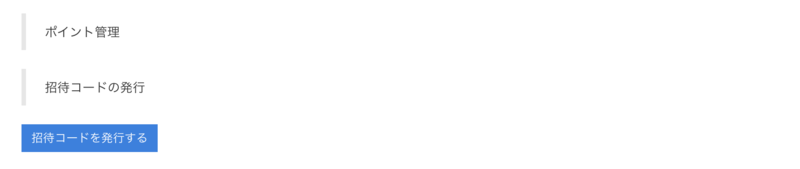
発行された招待コード、または招待コード購入リンクを紹介したいお客様(被招待者)へご連絡ください。
| 招待コード | 招待者の招待コードです。 被招待者にご連絡ください。 |
| 使用済み回数 | 被招待者によって招待コードが利用された回数が表示されます。 |
| 可能回数 | 招待コードを利用できる残り回数が表示されます。 |
| 招待コード使用上限数 | 招待コードを利用できる上限数が表示されます。 |
| 招待コード購入リンク | 招待コードがついた購入リンクが表示されます。 被招待者がこちらのリンクにアクセスし、購入フォームを表示すると、招待コードが自動で入力されます。 本設定は「マイページ招待コード付購入リンク発行」を「有効」に設定し、「遷移先URL」を設定した場合のみ表示されます。 詳細はポイントの設定を参照ください。 |
招待コードは、1顧客につき1回のみ発行可能です。
招待コードに使用期限はありませんが、招待コード使用上限数の上限に達すると、招待コードは使用できません。
招待コードの使用可能回数(残数)は「可能回数」をご確認ください。
招待コード利用
被招待者が招待コードを入力できるタイミングは以下3画面です(招待コードの入力欄が表示されます)。
- LP購入フォーム
- 受注作成画面
- ショップ購入フォーム
LP購入フォーム
被招待者は、LP購入フォームにアクセスして招待コードを入力後に商品を購入します。
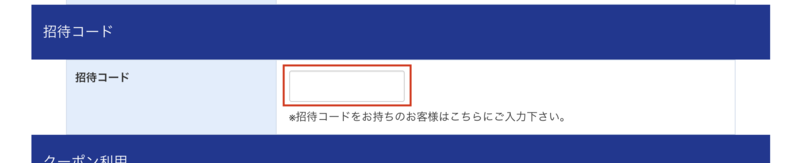
招待コードは会員登録をしていない顧客のみが利用可能です
過去にLP購入フォーム上で購入履歴がある場合やショップページで会員登録を行った場合など「ステータス:会員」の顧客は招待コードの使用ができません。
※LP購入フォームで商品を購入した場合、該当顧客は自動で会員登録が行われます。
LP購入フォームにあらかじめ招待コードを埋め込む方法
LPのURL(広告URL)に「/lp?u=test&invite_code=(招待コード)」のように「&invite_code=(招待コード)」を設定すると、LP購入フォームにあらかじめ招待コードを埋め込むことができます。 (購入者が招待コードを手入力する手間を省けます)
招待コードの埋め込み機能はLPでのみ対応しています。SHOPのページで設定しても、購入フォームに招待コードが入力された状態にはなりません。
受注作成画面
「受注管理 > 受注作成」画面で、被招待者から指示された招待コードを「招待コード」に代理入力します。
ショップ購入フォーム
ショップページで被招待者が招待コードを利用する場合は、事前に会員登録を行った上で商品購入手続きを行う必要があります。
まずは会員登録を行い、購入したい商品を選択して「カートに追加」し「購入手続き」を行います。
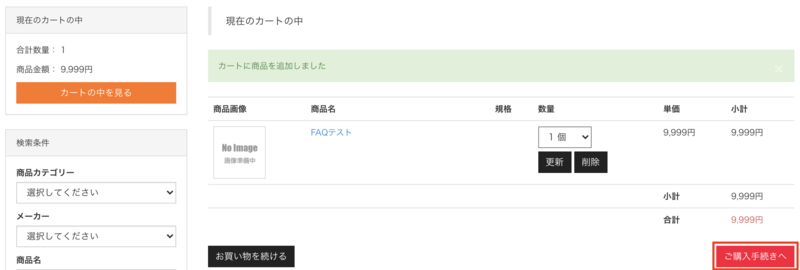
「お客様情報のご入力」画面で表示される「招待コード」入力欄に招待者から提示された招待コードを入力します。

招待コードは一度使用すると、次回以降にお客様情報を入力する際に、招待コードの入力欄は非表示になります。
ただし、招待コードの付与タイミングにより、招待コードを使用した後も招待コード欄が表示されている場合があります。
招待コード入力欄が表示されているタイミングで新たに招待コードを入力した場合でも「被招待ポイント」は重複して付与されることはありません。
付与ポイント確認
付与されたポイントは招待者・被招待者、各々の顧客管理画面で確認可能です。
「顧客管理 > 顧客管理 > 該当顧客 > ポイント履歴」にアクセスします。
招待者の付与ポイントは「ポイント名目:招待ポイント」と表示されます。
被招待者の付与ポイントは「ポイント名目:被招待ポイント」と表示されます。
この記事の目次
このセクションの記事