[まとめ]マイページ上での操作方法について
顧客はマイページから会員ランクを確認できますか?
basic_themeをご利用いただいている場合、テーマファイルへ必要な記述を設定していただくことでマイページより会員ランクを確認いただくことができます。
会員ランクを表示するには、以下会員ランクの変数をテーマファイルへ記述する必要があります。
{{ current_customer.customer_rank.name }}
※デフォルトテーマでは、マイページ上で会員ランクを確認することはできません。
詳しくは以下テーマガイドをご確認ください。
なお、「テーマ管理」内の設定(記述)は弊社のサポート対象外です。
すべての対応をショップにて実施いただきますので、エンジニア又はコーダーなど知見者による対応を推奨します。
顧客はマイページで何ができますか?
顧客はマイページにログインすると、ショップ側で設定した内容(※)にもとづき、購入した商品履歴の確認や定期で購入している商品の管理、ポイント管理、会員情報の変更などを行えます。
※顧客がマイページ上で情報の変更を行った際は、顧客に変更を受け付けた内容のメール通知はされません。
詳細につきましては下記FAQをご参照ください。
顧客がパスワードを忘れた場合の対処方法を教えてください。
顧客自身にてショップページ(https://ドメイン/shop)よりパスワードリセットを行い、パスワードの再設定が可能です。
ただし、ショップページにてパスワードリセットを行える顧客は、マイページにログイン可能な「ステータス:会員」の顧客に限ります。
また、パスワードリセット時には、顧客が会員登録時に使用したメールアドレスの入力が必要です。
パスワードリセットの手順につきましては下記FAQをご参照ください。
マイページで定期商品の送付先を変更する方法を教えてください。
ショップ(https://ドメイン/shop)ページへログインし、マイページ上の「お届け先登録 > お届け先住所」画面で、購入済み定期商品のお届け先住所(送付先)を変更できます。
詳細につきましては下記FAQをご参照ください。
マイページで定期受注を再開させる方法を教えてください。
定期受注のステータスが「停止」または「キャンセル」である顧客の場合、ショップ(https://ドメイン/shop)のマイページ上で、顧客自ら定期受注を再開できます。
詳細につきましては下記FAQをご参照ください。
マイページの定期管理で支払い方法を変更した場合に定期注文へ反映されるタイミングを教えてください。
マイページの定期管理より定期注文の支払い方法を変更した場合、該当定期の支払い方法は次回以降に作成される子受注より変更後の支払い方法が反映されます。
商品の発送前・発送後にかかわらず、作成済みの子受注には変更後の支払い方法は反映されません。
作成済みの子受注の支払い方法を変更する場合は、ショップの管理画面より生成済み受注の支払い方法を変更のうえ、再オーソリ処理を行う必要があります。
マイページの定期管理画面でクーポンを使用した場合のクーポン反映タイミングを教えてください。
マイページの定期詳細(基本情報)画面の「クーポンを使用(下図赤枠部)」で登録したクーポンの割引は、次回以降の子受注に反映されます。
作成済みの子受注にはクーポンの割引は適用されません。
マイページで次回以降の定期注文に割引を適用させる方法を教えてください。
顧客(エンドユーザ)はマイページにログイン後「定期管理 > 詳細」より、ショップが許可した内容にもとづき、次回以降の定期注文に関する各種情報の確認や変更を行えます。
割引の適用方法は以下2種類です。
・ポイント利用予約
・クーポン使用
ポイント利用予約
顧客はポイントの利用を予約することで、次回以降の注文に限り、従来価格からポイント消費分(1ポイント = 1円)を値引いた価格で購入できます。
ポイント利用の予約はマイページにログイン後、サイドメニューの「定期管理 > 詳細 > 基本情報」の「編集」をクリックすると利用するポイントの設定を行えます。
エンドユーザーは利用したいポイントを「現在の所持ポイント」にもとづき、設定します。
設定したポイントの利用タイミングは「次回の注文のみ」または「次回以降の注文すべて」のいずれかを選択できます。
加えて「ポイントを全額消費する」チェックボックスの「ON/OFF」によって、次回または次回以降の注文で所持ポイントを全額消費するか設定可能です。
-
「ポイントを全額消費する: ON」の場合、所持ポイントをすべて利用します。
購入対象の商品の金額をポイントでまかなえる場合、支払いは0円決済となります。
※0円決済を有効にするには「支払い方法の設定」を「有効」に設定する必要があります。 -
「ポイントを全額消費する: OFF」の場合、ポイント利用フォームに入力した値が適用されます。
顧客が所持しているポイントがポイント利用フォームに指定したポイント数を下回る場合は、ポイントは利用されず、従来価格での購入となります。
「ポイントを全額消費する: ON」の注意事項
「設定 > ポイント > ポイントの設定」のポイント利用上限値が、所持ポイントを下回っている場合、ポイント利用上限値に設定されている値が適用されます。
たとえば「所持ポイント: 3000pt、ポイント利用上限値: 2000、ポイントを全額消費するチェックボックス: ON」の場合、2000ptが支払いに適用されます。
ポイント機能に関する各種設定は「設定 > ポイント」より行います。
クーポン使用
2回目以降の注文についても、ショップが発行したクーポン内容にもとづき、エンドユーザー自身がマイページ上でクーポンコードを設定することで割引の適用を受けられます。
クーポンの利用の予約は、マイページにログイン後、サイドメニューの「定期管理 > 詳細 > 基本情報」の「編集」をクリックすると利用するクーポンの設定を行えます。
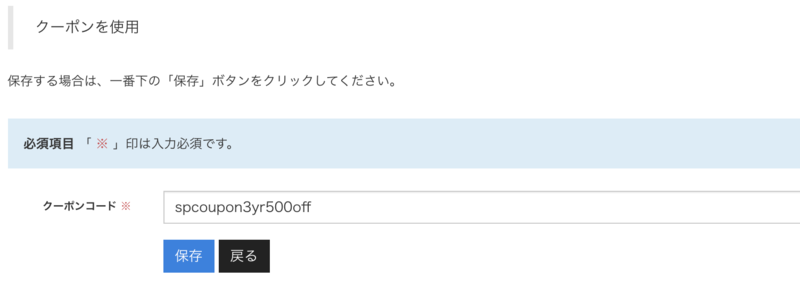 ※クーポンコードはショップが「クーポン対象商品」に設定した商品にのみ割引が適用されます。
※次回以降の注文に割引適応可能なクーポンのみ設定することができます。
クーポンに関する詳細は以下をご確認ください。
この記事の目次
このセクションの記事