ファビコン(タイトルバーに表示されるアイコン画像)の設定方法を教えてください。
ファビコンを設定する
LP及びショップページ(https://ドメイン/shop)にてファビコン用のタグを設定します。
以下画像の赤枠部がファビコンに該当します。
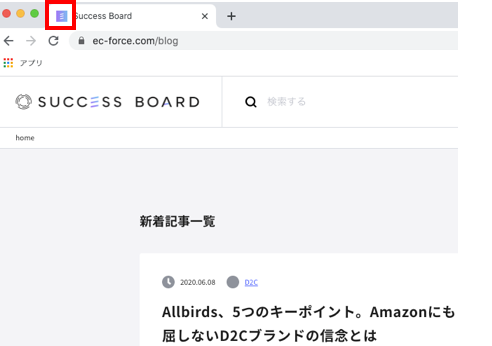
※コード内容や設定に関しましては弊社サポート対象外のため、設定による不具合は責任を負いかねます。あらかじめご了承ください。
ショップ管理画面のファビコンの設置をご希望の場合は、弊社での対応が必要となりますため、カスタマーサポート窓口までお申し付けください。
なお、設置作業には5営業日程お時間をいただいております。
LPに反映させる方法
操作画面へ移動
「マーケティング管理 > LP 管理 > LP テンプレート管理」画面にて「新規作成(または編集)」をクリックします。
画像のアップロード
「ファイルアップロード」よりファビコン用の画像をアップロードします。
タグ作成
「マーケティング管理 > LP 管理 > LP タグ管理」画面にて「新規作成」をクリックし、ファビコン設定のコード記述を行ってください。
※ファビコンを設定するコードの記述方法は複数種類がありますが、本記事では1例として以下の記述方法をご紹介します。
<link rel="icon" type="image/png" sizes="16x16" href="{{ file_root_path }}/画像ファイル.png">
タグ設定
すべてのLPにファビコンを設定する場合は「マーケティング管理 > LP 管理 > LP タグ設定」画面にて、ファビコンタグを設定します。
ショップページ(https://ドメイン/shop)に反映させる方法
操作画面へ移動
「マーケティング管理 > LP 管理 > LP テンプレート管理」画面にて「新規作成(または編集)」をクリックします。
画像のアップロード
「ファイルアップロード」よりファビコン用の画像をアップロードします。
タグ作成
「ショップ管理 > 各種設定 > タグ管理」画面にて「新規作成」をクリックし、ファビコン設定のコード記述を行ってください。
※ファビコンを設定するコードの記述方法は複数種類がありますが、本記事では1例として以下の記述方法をご紹介します。
<link rel="icon" type="image/png" sizes="16x16" href="{{ file_root_path }}/画像ファイル.png">
タグ設定
「ショップ管理 > 各種設定> ショップタグ設定」画面にて、対象のファビコン用タグを「すべての画面」と「カート、ショップ購入画面」に設定ください。
この記事の目次
このセクションの記事