売上処理の実施方法
売上処理とは
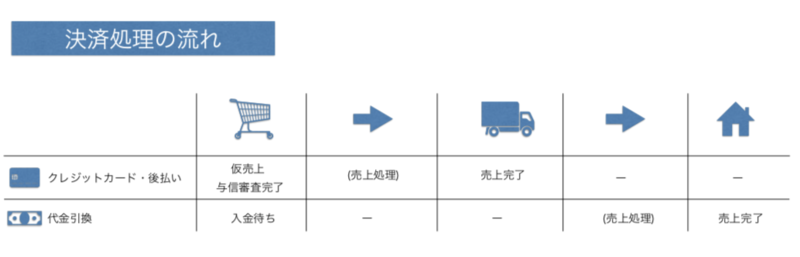
クレジットカードや後払い決済など決済代行会社と連携している支払い方法の場合、注文直後の受注の決済状況は「仮売上」の状態です。(※PayPal、SBPSキャリアdocomoは即時売上のため、注文直後の決済状況は「売上完了」です。)
「仮売上」は、決済金額の仮押さえ状態(与信状態)となっており、クレジットカードや後払い決済の有効性の確認と与信枠の確保のみが完了している状態で、購入者に対する正式な請求は行われていません。
この仮売上状態を正式な決済とし、売上を立てる処理が「売上処理」です。売上処理の後、決済代行会社は利用者への代金請求(クレジットカードの場合はカード会社から利用者への請求、後払いの場合は請求書発行処理)・回収を行います。
売上処理を実行しない場合、決済代行会社からショップ様への入金が実施されないため、商品の発送後は必ず売上処理を実行してください。
売上処理の実行方法
ecforceでは、以下4通りの方法で実売上を立てることができます。
個別に売上処理を行う方法
- 売上処理を行いたい受注の「詳細」を開く
- 画面右上の「決済状況変更」をクリックする
- 「決済処理の選択」プルダウンより「売上処理(クレジット決済: 実売上、後払い: 出荷報告、代金引換: 売上反映)」を選択して「実行する」をクリックする
一括で売上処理を行う方法
- 「受注管理 > 受注管理」を選択後、決済状況を変更したい受注のチェックボックスにチェックを入れて「決済状況一括変更」をクリックする。
※検索条件にて条件を満たす受注すべての決済状況を一括で変更したい場合は、画面右にある「検索結果すべてを処理対象にする」にチェックを入れてください。 - 「決済処理の選択」プルダウンより「売上処理(クレジット決済: 実売上、後払い: 出荷報告、代金引換: 売上反映)」を選択して「実行する」をクリックする
- 「ジョブ管理」画面で実行結果を確認する
強制売上処理・強制取消処理とは?
前提として、システム連携している決済の場合、ecforce側で決済処理を実行すると、決済システム側にも自動的に反映されます。
「強制売上処理(決済サービス未連携)」や「強制取消処理(決済サービス未連携)」はを選択した場合、該当の受注はご契約の決済会社と連携を行わずに強制的に売上処理を行いますシステムと連携せずにecforce側を強制的に処理するための機能です。
そのため、何らかの事情により決済システム側と決済状況が乖離している場合以外は、選択しないようご注意お願いします。
・強制売上処理はどのような時に実施しますか?
出荷CSVインポートと同時に売上処理する方法
- 事前に「受注管理 > 出荷CSVインポート」画面で「CSV インポート後の実売上処理:有効」に設定し、保存する
- 発送作業後に「受注管理 > 出荷CSVインポート」画面の「CSV アップロードフォーム」より出荷情報が記載されたCSVをアップロードする
参考:出荷CSVインポート
[オプション]自動化設定により、自動で売上処理を行う方法
- 事前に「設定 > 自動化設定」で売上処理を行う際のイベントを登録する
※出荷情報を登録する際に必ず登録される情報を「イベント」に設定し、「アクション:決済処理を実行する」、「パラメーター:売上処理(クレジット決済: 実売上、後払い: 出荷報告、代金引換: 売上反映)」と設定する - 発送作業後に、自動化設定のイベントに合うように受注情報を登録する
売上処理が失敗する主な原因
以下の場合は、売上処理が失敗するのでご注意ください。
決済状況が決済エラーの場合
以下を参考に理由を確認し解消する、あるいは他のお支払い方法への変更を促してください。
与信期限を超過している場合
与信期限を超過している場合、実売上処理は失敗します。
与信期限を超過した注文は、発送前に必ず再オーソリ処理を実施してください。
[参考]決済会社ごとの与信の有効期限
※与信有効期限など、決済に関する各種詳細は必ずショップにてご契約先へご確認ください。
後払い利用の受注に配送伝票番号、発送完了日が正しく登録されていない場合
後払いの場合、出荷報告を行う際に「配送業者」「配送伝票番号」「発送完了日」の情報が必須となります。
出荷報告は、売上処理をトリガーに実行されるため、必ず売上処理前に上記3点を各受注データに登録してください。
この記事の目次
このセクションの記事