メールテンプレートの新規作成や編集方法を教えてください。
顧客に対して送信するメールの内容をテンプレート化し、管理することができます。
操作画面
「設定 > メール/通知 > メールテンプレート管理」でメールテンプレートの新規作成や編集を行えます。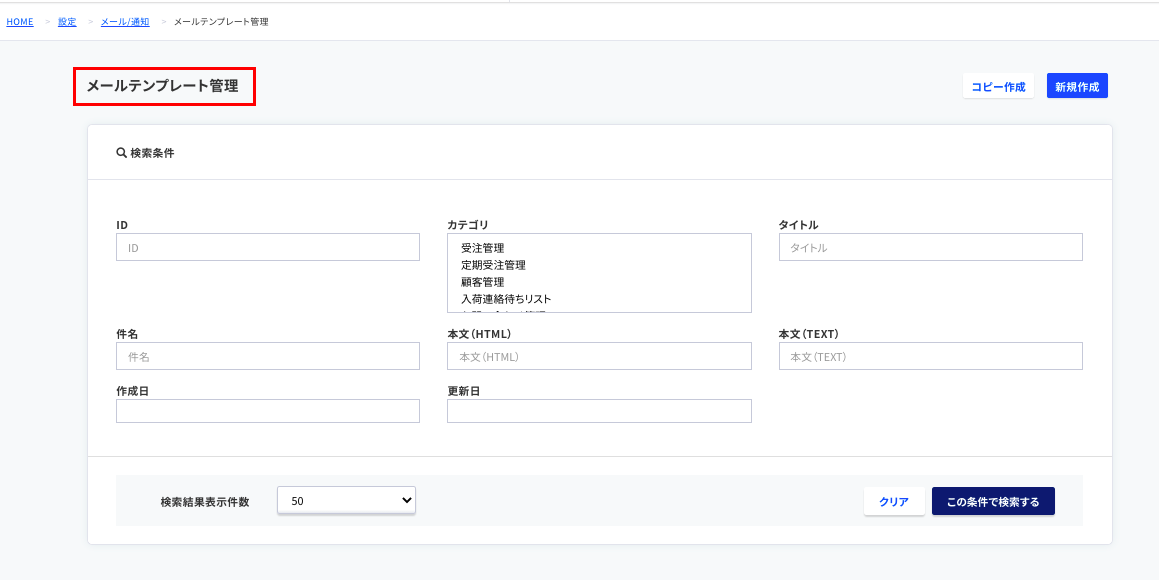
メールテンプレート一覧の確認
登録されているメールテンプレート一覧が表示されます。
表示件数の初期値は「設定 > 一般設定 > 管理画面の設定」の「検索結果表示件数設定」によって変更できます(本設定は各管理画面の検索条件のデフォルト値となります)。
メールテンプレートを新規作成する場合は「新規作成」をクリックします。
既存のメールテンプレートの中身を編集する場合は「編集」をクリックします。
既存のメールテンプレートの表示順を変更する場合は「並び順」にてドラッグ&ドロップを行う、もしくは「先頭」「末尾」をクリックします。
メールテンプレートの編集
メールテンプレートは受注情報の動的な情報を呼び出すために変数が利用できます。
利用できる変数一覧は「メール変数一覧」にてご確認ください。
「タイトル」「件名」「本文(TEXT)」を入力します。
【TEXTメールのみの場合】に加えて、「HTMLメール有効」にチェックを入れ、「本文(HTML)」にHTMLをコードを入力してください。
メールテンプレートの内容入力を完了したら、「保存」をクリックします。
CSSの使用について
メールテンプレートはCSSを使用して作成することも可能ですが、HTMLの特性上、メールテンプレートの「本文(HTML)」にインライン形式(直書き)でCSSを記述する必要があります。
なお、受信側の設定によっては装飾や体裁が表示されない可能性がありますので「本文(TEXT)」部分にも文面を記載することを推奨します。
使用できる変数について
メールテンプレートはLiquidテンプレートエンジンを採用しており、テンプレート内容に「受注情報」「顧客情報」「定期受注情報」を変数で動的に呼び出せます。
お客様の名前や注文内容など、顧客ごとに変わる値は「変数」を用いて入力します。
使用できる変数一覧はメールテンプレート編集画面の「使用できる変数一覧」をクリックすると確認できます。メールテンプレートで利用できる変数は、カテゴリごとに異なります(該当カテゴリで利用できない変数を指定した場合、空白が出力されます)。
- 入力例1:「こんにちは。テスト(顧客の姓)さん」と表示したい場合
こんにちは。{{ customer.billing_address.name01 }} さん
- 入力例2:「こんにちは。テスト太郎(顧客の姓名)さん」と表示したい場合
こんにちは。{{ customer.billing_address.name01 }}{{ customer.billing_address.name02 }} さん
- 入力例3:注文に関するメールテンプレート(カテゴリ:受注管理)で「出荷予定日: 20xx/xx/xx」と表示したい場合
※メールテンプレートの種類により変数が異なります。必ず「使用できる変数一覧」確認の上、対応する変数を入力してください。
出荷予定日: {{ order.scheduled_to_be_shipped_at | date: "%Y/%m/%d" }}
高度な機能となりますが、Liquidを利用することでLPテンプレートの条件分岐が可能になりますが、Liquidの使い方についてはカスタマーサポートのサポート対象外です。
Liquidに関する内容は「各テンプレートで使用できる変数」にて参考例のご案内のみとなります。
※Liquidの使い方・文法などの確認は、カスタマーサポートのサポート対象外です。
この記事の目次
このセクションの記事