フリーページ作成方法
フリーページの作成
広告用のランディングページや特別商品の訴求用ページ、またはショップサイトのトップページなどとして活用するべく、広告URL(LP)またはショップページ内にフリーページを作成することができます。
フリーページはショップの運用にあわせて必要に応じて作成ください。
広告URL(LP)として作成
広告URLとしてフリーページを作成する場合は、購入フォーム(__PAYMENT_FORM__)を非表示にしたLPテンプレート(=フリーページ)を作成する必要があります。
「マーケティング管理 > LP管理 > LPテンプレート管理 > 新規登録」画面にて「LPテンプレートタイプ:LP」を選択します。
「ボディー編集」に記載されている「__PAYMENT_FORM__」を削除し、保存します。
「__PAYMENT_FORM__」を削除し、購入フォームが表示されないLP画面を設定することで、サイトトップページのように設定ページを利用できます。
LPテンプレートはLiquidというテンプレートエンジンを採用しています。
使用できる変数はecforceの各画面によって異なります。以下参照ください。
|
<注意事項> |
<参考>カスタム商品選択
カスタム商品選択とは、商品一覧画面のようなUIでLPにて購入する商品を選択できる機能です。
購入フォームまで到達しなくても商品を追加でき、商品のビジュアルや説明などを見ながら商品を選択する購入体験になります。
LPの表示例
LP上に以下のような商品選択UIを設置できます。
設定方法は以下をご確認ください。
参考:カスタム商品選択有効時のコーディング方法とLP上での表示例
ショップページとして作成
ショップページ(https://ドメイン/shop)内にフリーページとして任意のページを作成することが可能です。
ショップページとして作成した場合、作成した(フリー)ページはショップページ配下に作成されるため、ショップページ内共通のヘッダーやフッターなどが表示されます。
ページ管理機能
ページ管理では、「ショップ管理 > ページ管理 > 新規作成」画面より、ショップページ(https://ドメイン/shop)に作成したいページを独自に作成できます。(参考:ページ管理)
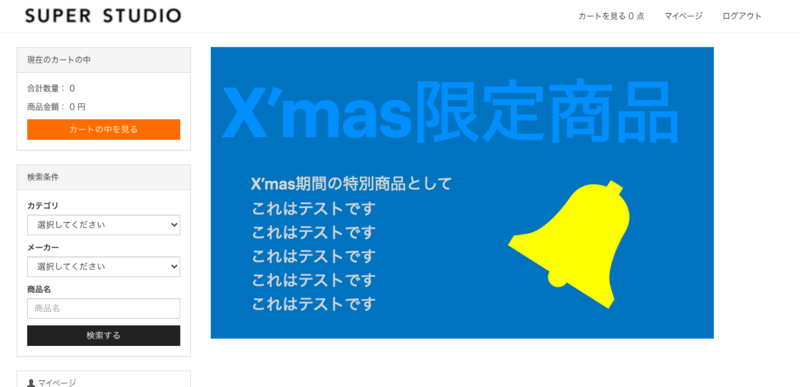
必要に応じてファイルアップロードより画像を登録の上、ページ内の本文に設定ください。
※以下、限定商品の訴求ページとして作成したフリーページ例
セレクション機能
セレクション機能では、特定のテーマやトピック(父の日、バレンタイン、◯◯コラボなど)に焦点を当て、それに関する情報を1つのページにまとめて表示するセレクションページ(https://ドメイン/shop/selections)を作成できます。(参考:セレクション機能)
「商品管理 > セレクション管理」より設定が可能です。
※以下、季節商品の訴求ページとして作成したセレクションページ例
この記事の目次
このセクションの記事