ショップページの商品画像は管理画面のどこで設定できますか?
商品画像の設定方法
ショップページ内に表示される以下画像は「商品管理」画面や「商品画像管理」にて画像登録します。
- 商品一覧ページ(https://ドメイン/shop)
- 商品検索ページ(https://ドメイン/shop/search...)
- カートページ(https://ドメイン/shop/cart)
- 商品ページ(https://ドメイン/shop/products)
画像登録先は商品管理の「タブ:基本設定」と「タブ:画像管理」の2つの設定画面があります。
また、商品画像管理の「SKU 画像一括登録」でも設定可能です。
ページごとの設定先画面は以下のとおりです。
| タブ:基本設定 |
|
| タブ:画像管理 |
|
| SKU 画像一括登録 |
|
「基本設定」画面
「商品管理 > 商品管理 > 該当商品」の「タブ:基本設定」画面の詳細設定内「商品画像」にて画像を設定すると以下ページに画像が表示されます。
- 商品一覧ページ(https://ドメイン/shop)
- 商品検索ページ(https://ドメイン/shop/search...)
「商品画像」に画像を設定します。
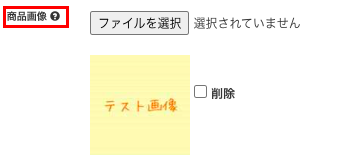
「基本設定」の画像反映
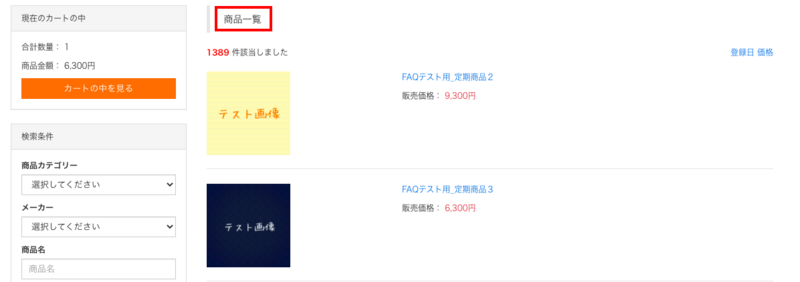
「基本設定」画面にて画像を設定すると、以下のとおりショップの各ページにて表示されます。
商品一覧ページ
ショップのトップページ(https://ドメイン/shop)に表示される「イチオシ商品」や「新着商品」の商品画像
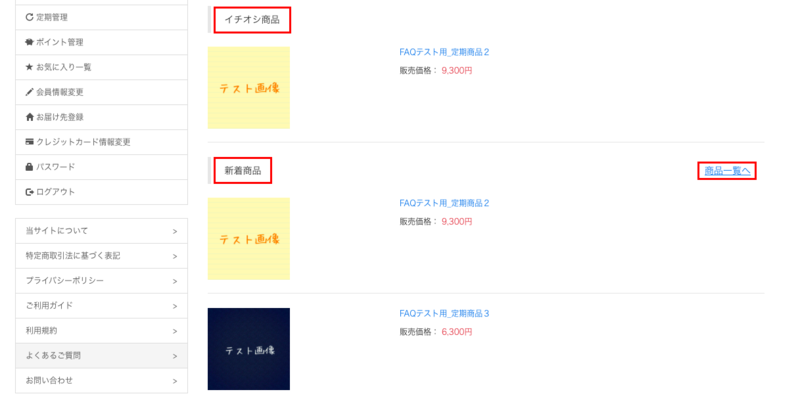
「商品一覧へ」をクリックして表示される商品一覧の画像
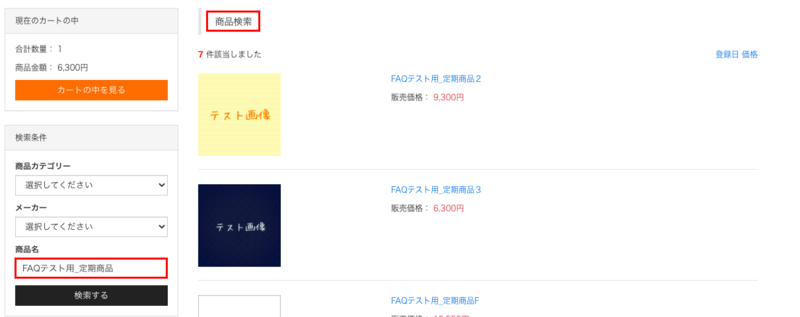
商品検索ページ
ショップの検索条件より検索し、表示された商品検索ページの商品画像
「画像管理」画面
「商品管理 > 商品管理 > 該当商品」の「タブ:画像管理」画面にて画像を設定すると以下ページに画像が表示されます。
- カートページ(https://ドメイン/shop/cart)
- 商品ページ(https://ドメイン/shop/products)
「画像アップロード」の「SKUコード」のプルダウンより画像設定先のSKUを選択の上「ファイルを選択、またはドラッグ&ドロップ」より設定したい画像をアップロードします。
「SKU 画像一括登録」画面
「商品管理 > 商品画像管理 > SKU 画像一括登録」の「SKU 画像登録アップロードフォーム」より該当ジョブを実行すると以下ページに画像が表示されます。
- カートページ(https://ドメイン/shop/cart)
- 商品ページ(https://ドメイン/shop/products)
「SKU 画像登録アップロードフォーム」の「対象画像ディレクトリ選択(S3)」からアップロードされた画像が格納されたディレクトリを選択し、「実行」をクリックします。
「画像管理」の画像反映
「画像管理」画面、「SKU 画像一括登録」にて画像を設定すると、以下のとおりショップの商品ページにて表示されます。
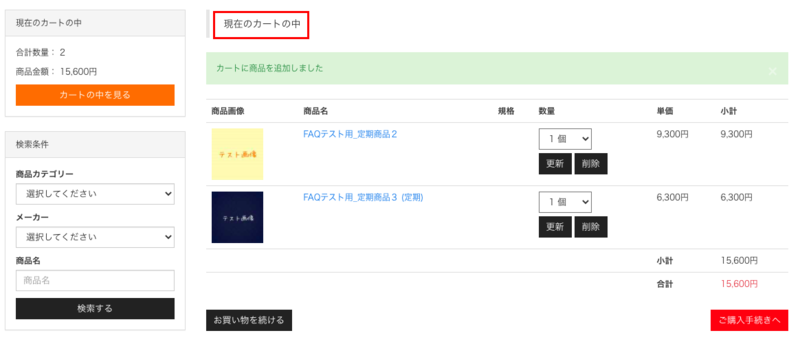
カートページ
ショップページより商品を「カートに追加」したり「カートを見る」をクリックして表示されたカートページ内の商品画像
|
<補足事項> |
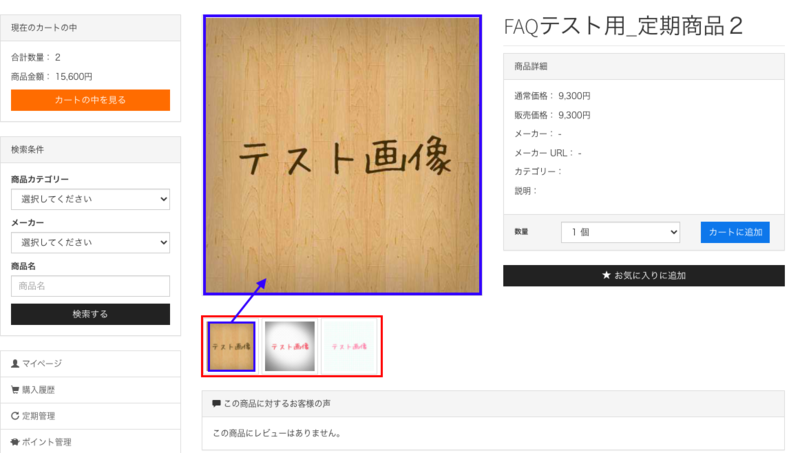
商品ページ
商品名をクリックし、商品詳細として表示される商品画像
※赤枠内の画像は「画像管理」画面にて表示順の変更が可能です。
※画像にカーソルを合わせると青枠内に表示されます。
この記事の目次
このセクションの記事