活用のヒント
EFO(入力フォーム最適化)について
EFO(入力フォーム最適化)は「設定 > 購入/フォーム > LP購入フォーム設定」画面にて設定します。
本記事では、各項目の設定により購入フォームでどのように表示され、顧客にどのような効果をもたらすかについてご紹介します。
※各項目の説明につきましては「LP購入フォーム設定」をご確認ください。
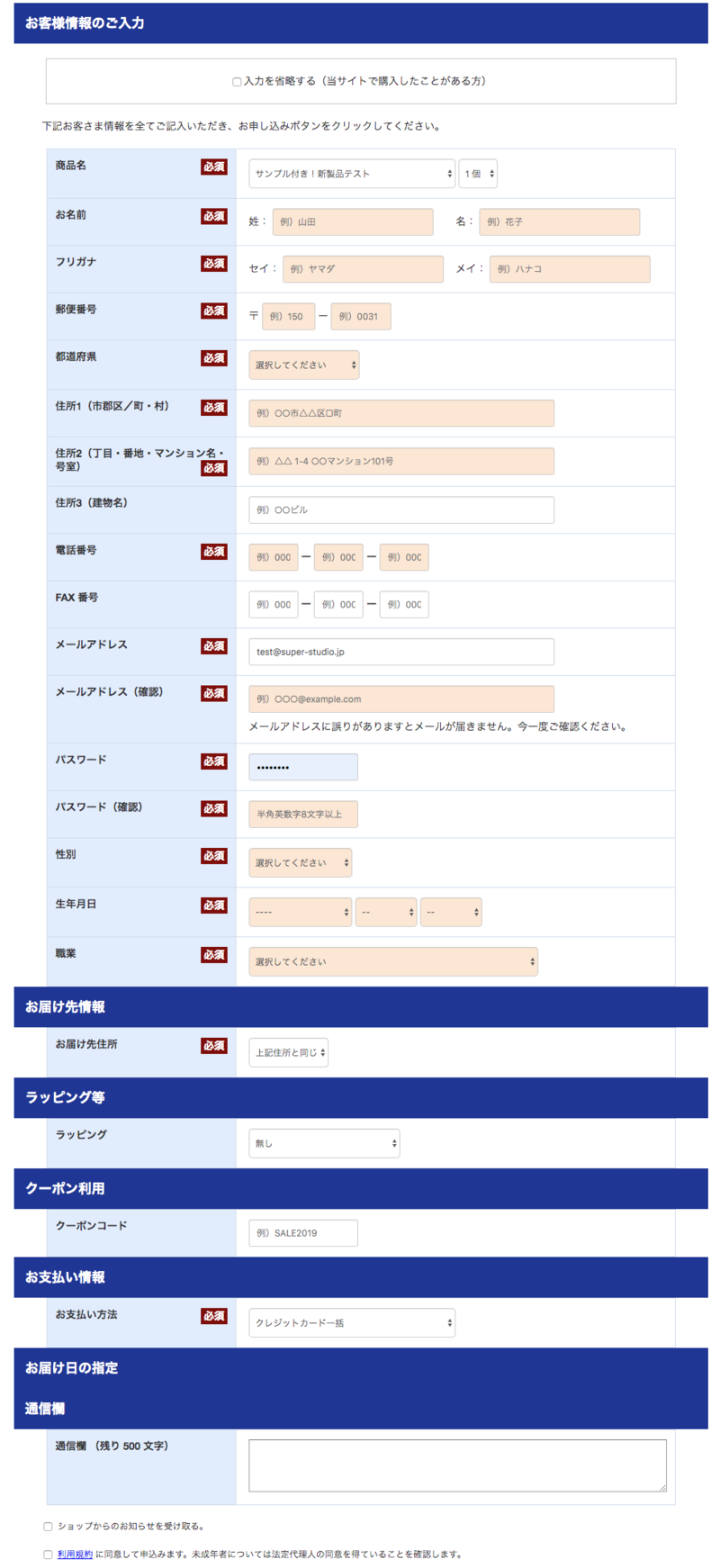
必須項目を含むすべて表示した場合
必須項目を含む全てを表示にした場合とは、以下項目が表示またはONになっている状態です。
ショップが顧客から得られる顧客情報は多い反面、顧客が商品を購入するまでに入力しなくてはいけない項目が多いため、離脱に繋がりやすい傾向があります。
- 残り必須項目:表示
- ログインフォーム:表示
- 商品名:表示
- 商品の個数:表示
- メールアドレスの確認:表示
- 性別:表示
- 職業:表示
- 生年月日:表示
- FAX:表示
- パスワード:表示
- パスワードの確認:表示
- 規約のデフォルト:OFF
- クレジットカードの名義:表示
- オプトイン:表示
- お名前1フィールド化:OFF
- フリガナ1フィールド化:OFF
- 郵便番号1フィールド化:OFF
- 電話番号1フィールド化:OFF
- FAX番号1フィールド化:OFF
- オプトインのデフォルト値:OFF
- 通信欄:表示
- 性別の必須:ON
- 職業の必須:ON
- 生年月日の必須:ON
- 配送業者:ON
- 住所3:表示
- 住所2の必須:ON
- クーポン機能:ON
- 規格の選択:OFF
- ラッピング:ON
- ポイント機能:ON
※住所1〜3のプレースホルダ、住所1〜3のラベル項目は割愛しております(詳細は左記のリンクからご確認ください)。
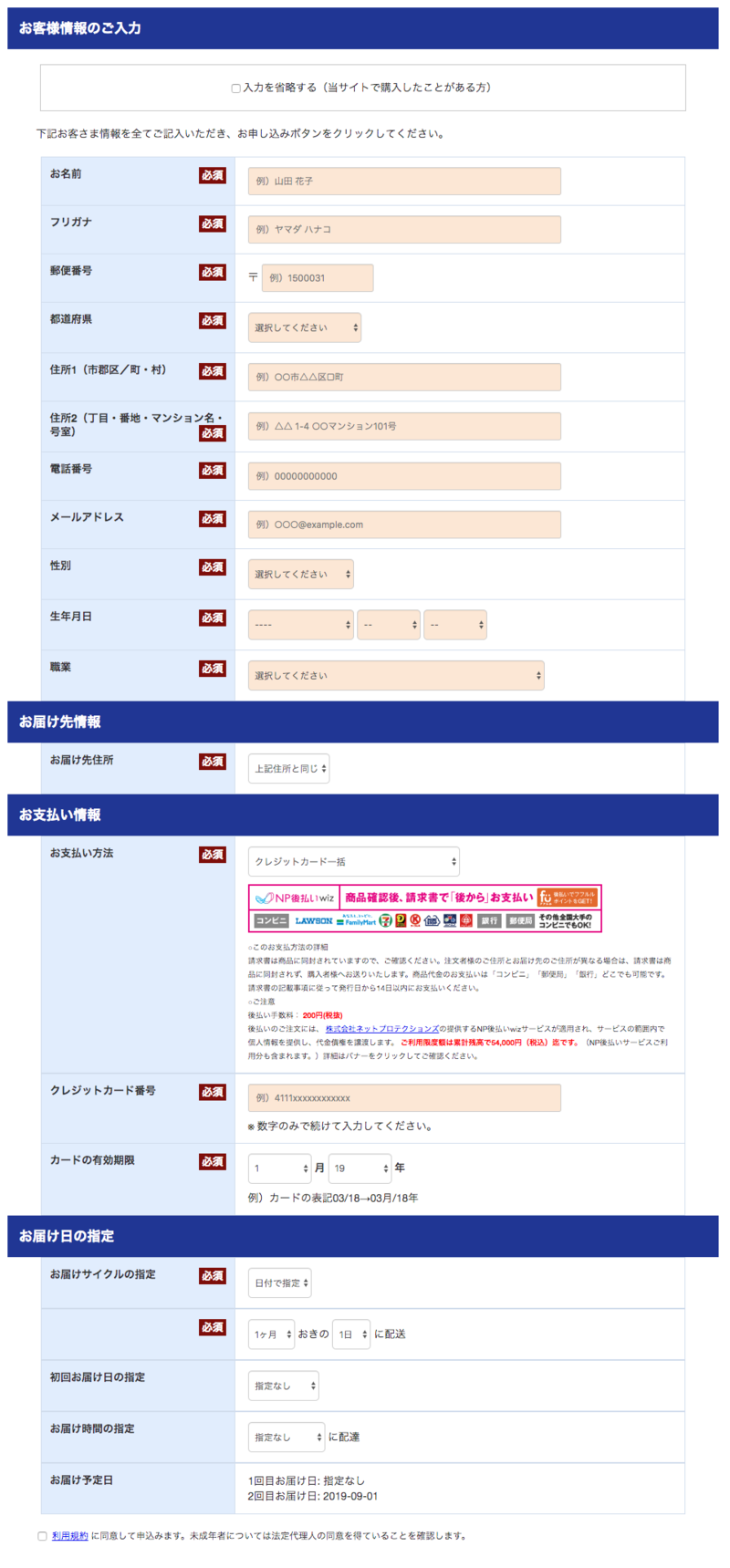
必須項目を含む最小限で表示した場合
「必須項目を含むすべて表示した場合」とは反対に、必須項目を含む最小限の設定で表示した場合です。本設定は、必須項目をメインとした設定方法です。
一見、商品購入へのステップは短く、顧客の入力項目も少ないため、商品の販売に適した購入フォームに見えますが、項目の多くが入力必須項目なため、一項目ごとの入力ハードルが高く、離脱につながりやすい傾向があります。
- 残り必須項目:表示
- ログインフォーム:表示
- 商品名:非表示
- 商品の個数:非表示
- メールアドレスの確認:非表示
- 性別:表示
- 職業:表示
- 生年月日:表示
- FAX:非表示
- パスワード:非表示
- パスワードの確認:非表示
- 規約のデフォルト:OFF
- クレジットカードの名義:非表示
- オプトイン:非表示
- お名前1フィールド化:ON
- フリガナ1フィールド化:ON
- 郵便番号1フィールド化:ON
- 電話番号1フィールド化:ON
- FAX番号1フィールド化:ON
- オプトインのデフォルト値:ON
- 通信欄:非表示
- 性別の必須:ON
- 職業の必須:ON
- 生年月日の必須:ON
- 配送業者:ON
- 住所3:非表示
- 住所2の必須:ON
- クーポン機能:OFF
- 規格の選択:OFF
- ラッピング:OFF
- ポイント機能:OFF
※住所1〜3のプレースホルダ、住所1〜3のラベル項目は割愛しております。(詳細は左記のリンクからご確認ください。)
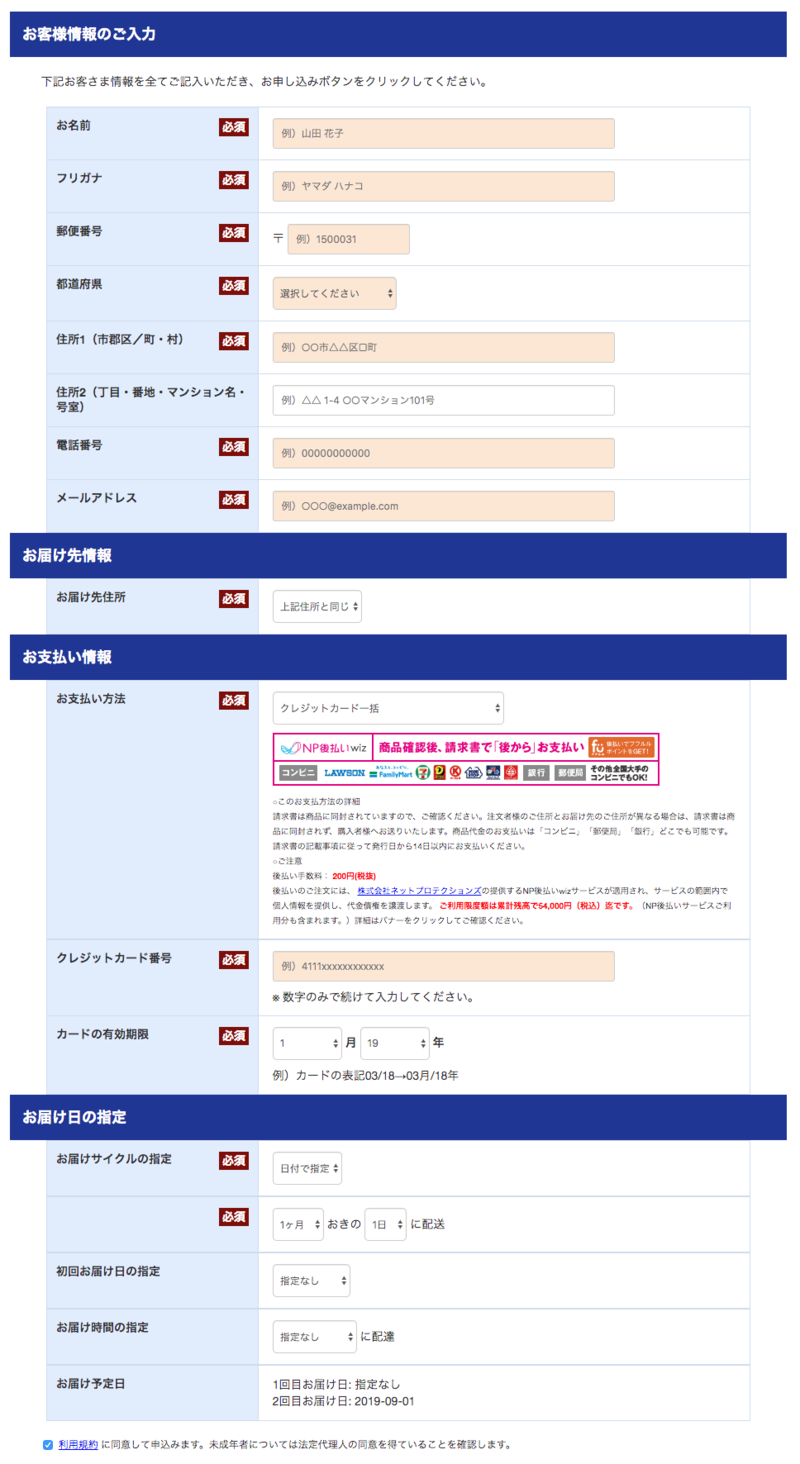
必須項目を含まず最小限で表示した場合
上記の2パターンより簡素化され、必要最低限の項目数を設定したものが以下です。
このように簡素化された購入フォームを設置することで記入しやすい印象を与える事ができ、スムーズに購入ステップを踏むことが可能となります。
- 残り必須項目:表示
- ログインフォーム:非表示
- 商品名:非表示
- 商品の個数:非表示
- メールアドレスの確認:非表示
- 性別:非表示
- 職業:非表示
- 生年月日:非表示
- FAX:非表示
- パスワード:非表示
- パスワードの確認:非表示
- 規約のデフォルト:ON
- クレジットカードの名義:非表示
- オプトイン:非表示
- お名前1フィールド化:ON
- フリガナ1フィールド化:ON
- 郵便番号1フィールド化:ON
- 電話番号1フィールド化:ON
- FAX番号1フィールド化:ON
- オプトインのデフォルト値:ON
- 通信欄:非表示
- 性別の必須:OFF
- 職業の必須:OFF
- 生年月日の必須:OFF
- 配送業者:OFF
- 住所3:非表示
- 住所2の必須:OFF
- クーポン機能:OFF
- 規格の選択:OFF
- ラッピング:OFF
- ポイント機能:OFF
※住所1〜3のプレースホルダ、住所1〜3のラベル項目は割愛しております。(詳細は左記のリンクからご確認ください。)
この記事の目次
このセクションの記事